การใช้ประโยชน์จากเลย์เอาท์แบบหลายชาร์ตในการวิเคราะห์ของคุณ
โหมดหลายชาร์ตเป็นคุณสมบัติอันทรงพลังของ Superchart ที่ช่วยให้คุณเพิ่มประสิทธิภาพการวิเคราะห์โดยการดูชาร์ตหลายพร้อมกันบนพื้นที่ทำงานเดียว ในบทความนี้ เราจะเรียนรู้วิธีเปิดใช้งานและจัดการเลย์เอาท์แบบหลายชาร์ต
การเปิดใช้งานและการจัดการเลย์เอาท์แบบหลายชาร์ต
คุณสามารถเปิดใช้งานคุณสมบัตินี้ได้ในเมนู "การตั้งค่าเลย์เอาท์"
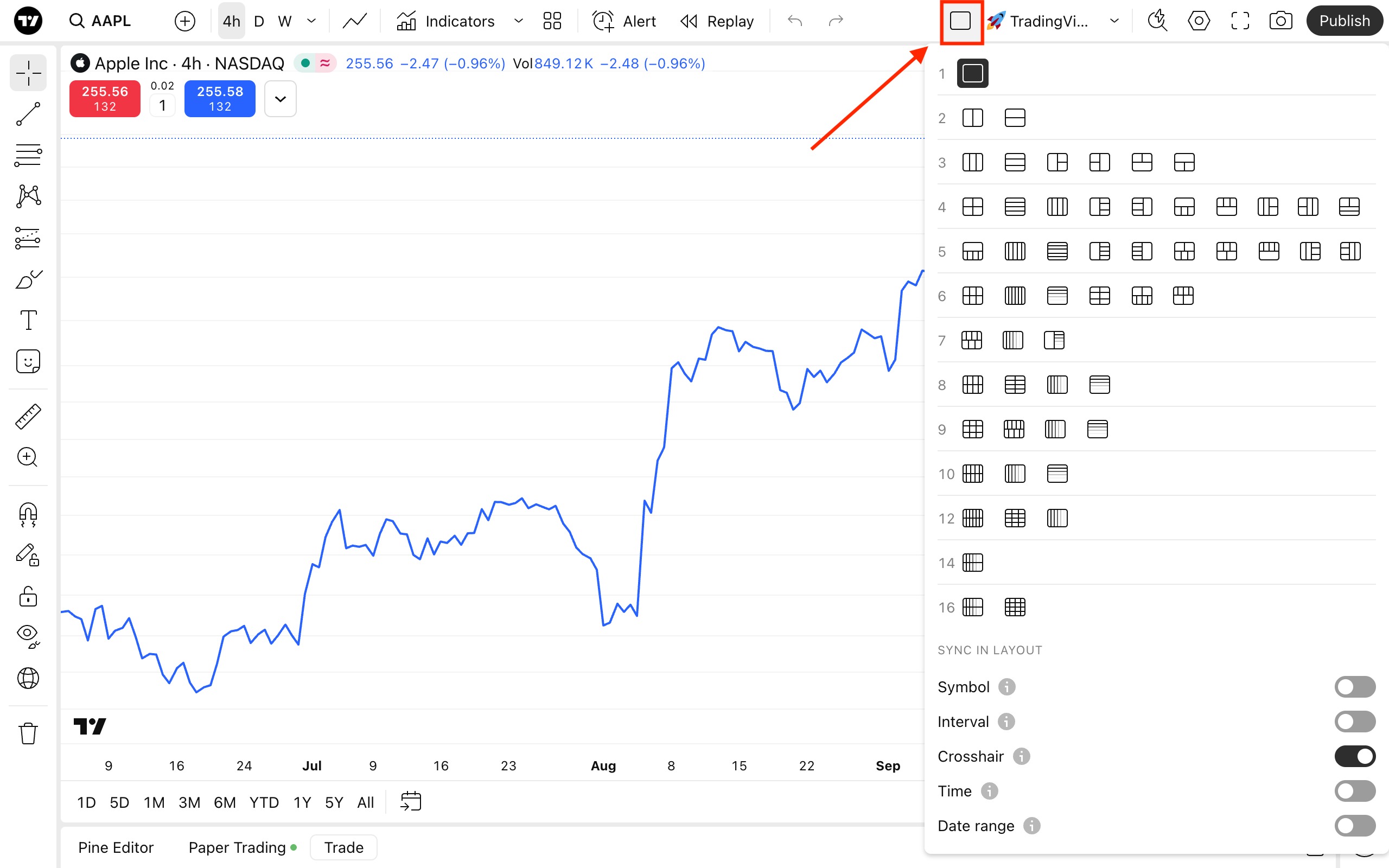
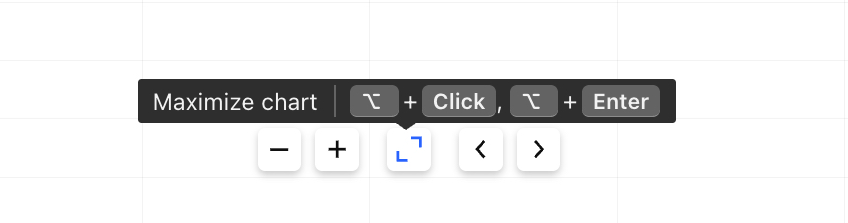
ในการสลับระหว่างชาร์ตในรูปแบบการแสดงผลหลายชาร์ต ให้กดปุ่ม Tab
การซิงโครไนซ์ชาร์ต
เมื่อคุณเลือกแบบหลายชาร์ต อินดิเคเตอร์และกลยุทธ์ทั้งหมดจากชาร์ตเริ่มต้นจะถูกนำไปใช้กับชาร์ตที่เพิ่มมา โปรดทราบว่าการตั้งค่าชาร์ตจากชาร์ตเริ่มต้นจะไม่ถูกถ่ายโอนไปยังชาร์ตเพิ่มเติม เนื่องจากเป็นการผูกเฉพาะกับชาร์ตนั้น ๆ แต่คุณสามารถเลือกที่จะซิงโครไนซ์การตั้งค่าพื้นฐานบางอย่าง เช่น ช่วงเวลา สัญลักษณ์ และอื่น ๆ ในเมนูการตั้งค่าเลย์เอาท์ได้
ขั้นตอนการทำงานจะแตกต่างออกไปเมื่อเป็นการวาดภาพ: การวาดภาพจะใช้ได้เฉพาะกับสัญลักษณ์นั้นๆ เท่านั้น หากคุณเปลี่ยนสัญลักษณ์ภายในเลย์เอาท์เดียวกัน การวาดภาพจะหายไป
อย่างไรก็ตาม คุณสามารถเลือกที่จะซิงโครไนซ์การวาดภาพระหว่างหลายเลย์เอาท์ หรือภายในเลย์เอาท์เดียวก็ได้ สำหรับการทำเช่นนั้น ในแผงการวาดภาพบนแถบเครื่องมือด้านซ้าย ให้ค้นหาปุ่มที่มีไอคอนใดไอคอนหนึ่งในสองไอคอนนี้
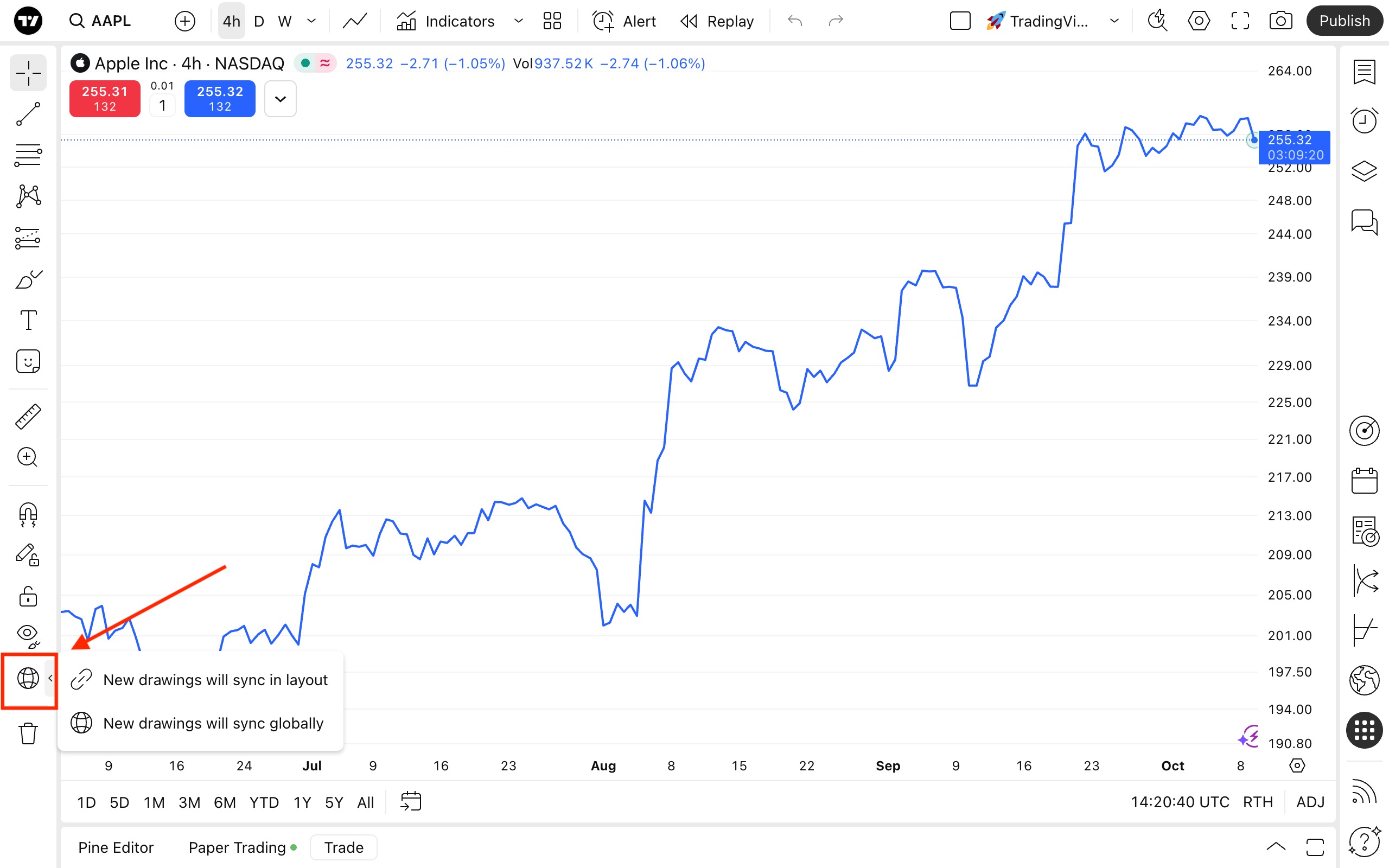
หากปิดใช้งานคุณสมบัตินี้ การวาดภาพจะเป็นแบบเฉพาะที่ ซึ่งหมายความว่าจะใช้ได้เฉพาะกับสัญลักษณ์นั้นๆ บนชาร์ตนั้นๆ ภายในเลย์เอาท์นั้นๆ เท่านั้น
- การซิงค์ภาพวาดในเลย์เอาท์ จะทำให้ภาพวาดปรากฏบนชาร์ตใหม่ทุกชาร์ตสำหรับสัญลักษณ์เดียวกันภายในเลย์เอาท์นั้น
- การซิงค์ภาพวาดทั้งหมด จะบันทึกภาพวาดของคุณบนชาร์ตใหม่ทุกชาร์ตสำหรับสัญลักษณ์เดียวกัน แม้ว่าคุณจะสร้างเลย์เอาท์ใหม่ก็ตาม
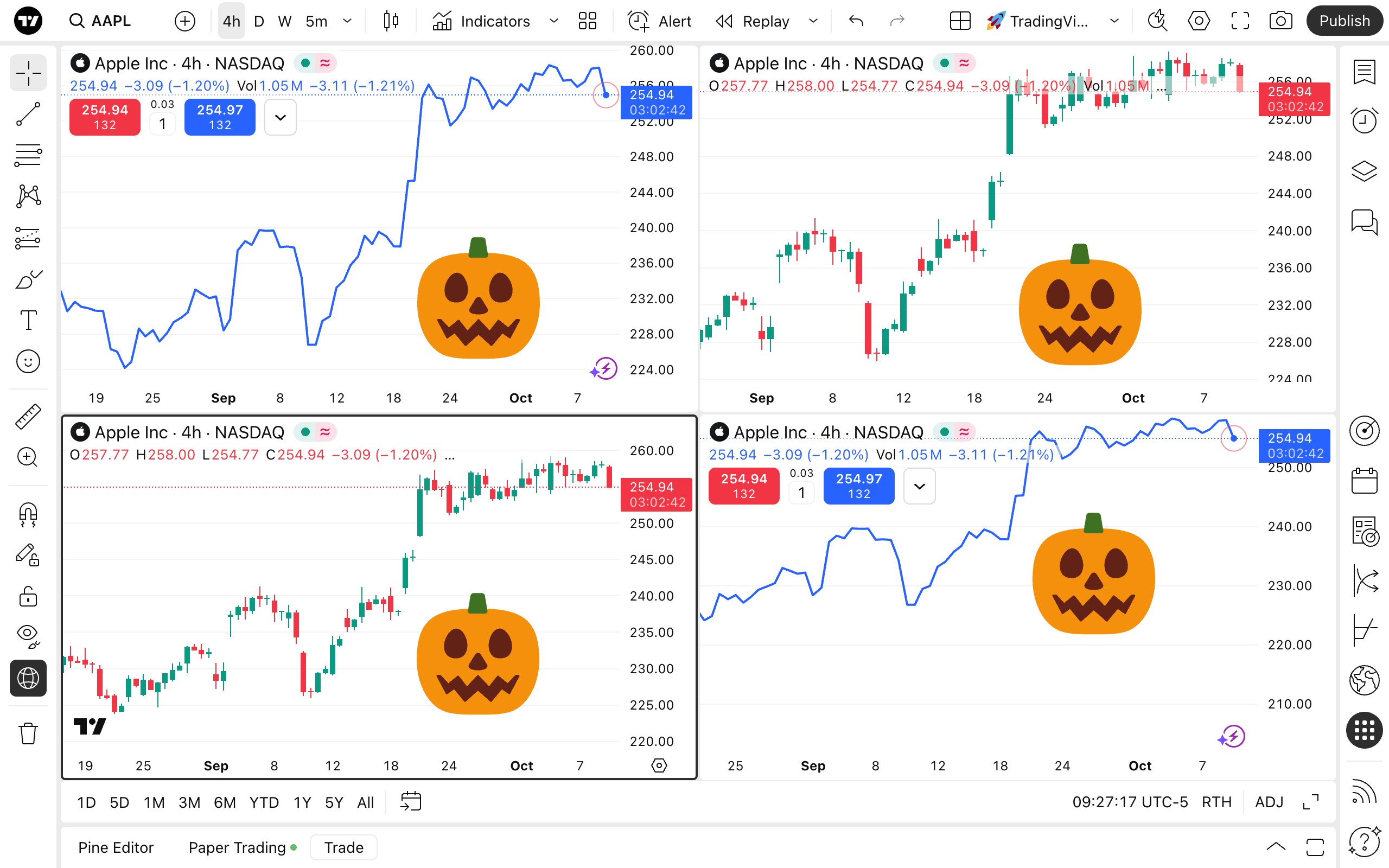
หากคุณปิดการซิงค์ภาพวาดทั้งหมด ภาพวาดทั้งหมดสำหรับสัญลักษณ์นั้นจากเลย์เอาท์อื่นๆ ทั้งหมดจะถูกลบออก
สมมติว่าคุณได้ใส่ภาพประกอบลงในชาร์ตที่มีสัญลักษณ์ AAPL แล้ว หากคุณเปลี่ยนสัญลักษณ์เป็น NVDA ภาพวาดเหล่านั้นจะหายไป แต่ถ้าคุณกลับไปที่ AAPL ภาพวาดก็จะปรากฏขึ้นอีกครั้ง
หากเปิดใช้งานการซิงค์ภาพวาดทั้งหมด หลังจากที่คุณสร้างเลย์เอาท์ใหม่และเลือกสัญลักษณ์ TSLA ในเลย์เอาท์นั้น เลย์เอาท์ดังกล่าวจะเก็บภาพวาดก่อนหน้านี้ที่สร้างไว้สำหรับ TSLA ในชาร์ตก่อนหน้าในเลย์เอาท์อื่นไว้
ตอนนี้ให้เปิดใช้งานการซิงโครไนซ์ภาพวาดโดยใช้ปุ่มบนแผงด้านซ้าย.
! หมายเหตุ: ภาพวาดสามารถซิงโครไนซ์ได้เฉพาะบนชาร์ตที่มีสัญลักษณ์เดียวกันเท่านั้น
นอกจากนี้ คุณยังสามารถซิงโครไนซ์ช่วงเวลาระหว่างชาร์ตได้โดยการเพิ่มชาร์ตเหล่านั้นลงในกลุ่มต่างๆ ในการทำ ให้คลิกที่ไอคอนการซิงโครไนซ์ชาร์ตสัญลักษณ์/ช่วงเวลาในแถบสถานะหรือเมนูบริบทของชุดข้อมูลของชาร์ตที่คุณต้องการเพิ่มลงในกลุ่ม
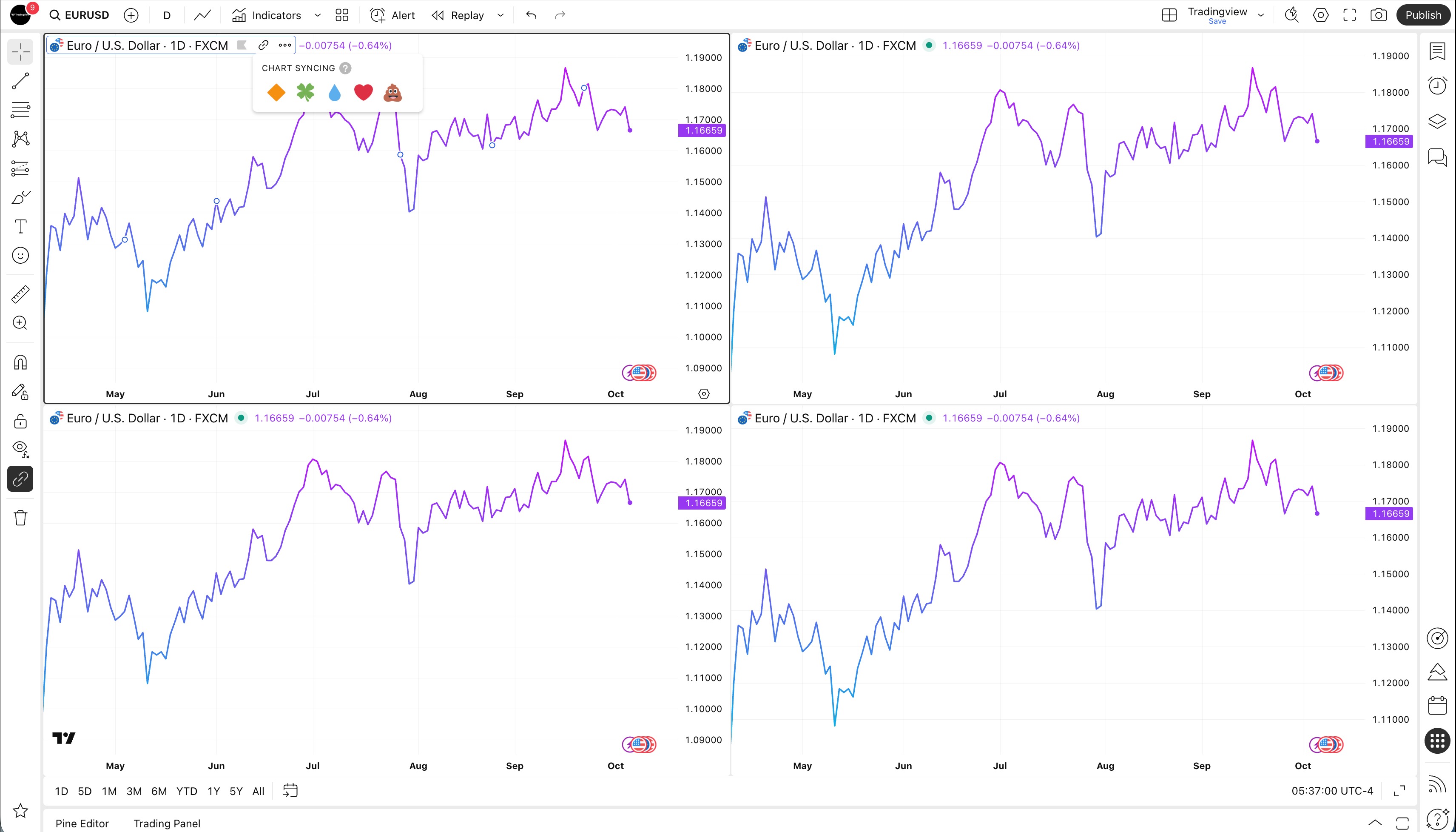
การซิงโครไนซ์ชาร์ตเป็นเพียงคุณสมบัติหนึ่งที่จะช่วยคุณในการวิเคราะห์ สำหรับเคล็ดลับและแนวคิดเพิ่มเติม โปรดอ่านบทความอื่นๆ และเรียนรู้ความสามารถของ Superchart นอกจากนี้ โปรดอ่านบทความของเรา: มองเห็นหลายชาร์ตรายการพร้อมกันและสร้างพื้นที่ทำงานที่สมบูรณ์แบบ
อ่านเพิ่มเติม: